
以前「ファクトブックとは?広報の土台を作る資料の作り方」という記事を書きました。
あの記事でお伝えしたのは「何を入れるか」でした。今回はその続編として、「どのツールで作るか」についてお伝えします。
結論から言うと、Googleスライドが一番おすすめです。
なぜGoogleスライドなのか
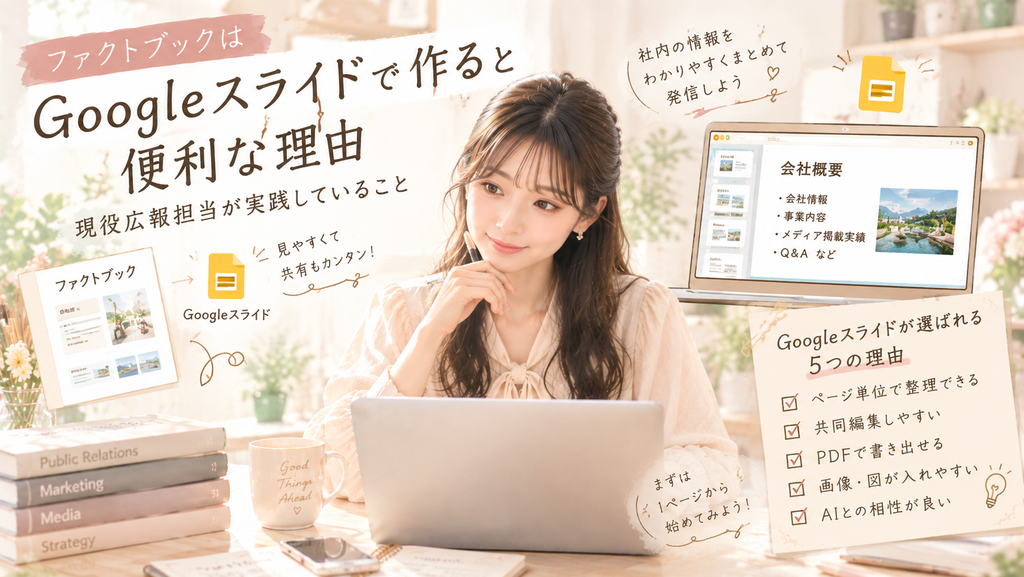
ファクトブックを作るツールとして、WordやExcel・Notionなど様々な選択肢があります。その中でGoogleスライドをおすすめする理由は5つあります。
① 見やすいページ単位で情報を整理できる
Googleスライドはプレゼンテーションツールなので、1スライド=1テーマという構成が自然にできます。「会社基本情報」「事業概要」「メディア掲載実績」「Q&A」——それぞれをページに分けることで、見たい情報にすぐアクセスできます。
Wordだと縦にスクロールし続ける必要がありますが、スライドなら「何ページ目を見れば良いか」がすぐわかります。
② 社内で共有・共同編集しやすい
GoogleスライドはGoogleアカウントがあれば無料で使えて、URLを共有するだけで社内全員が同じ最新版を見られます。「最新版はどのファイル?」という混乱が起きません。
編集権限を持つ人が更新すれば、全員がリアルタイムで最新情報を確認できます。
③ 取材・プレスイベントに持ち出せる
GoogleスライドはPDFやPowerPoint形式で書き出せます。取材対応やプレスイベントのとき、ファクトブックをPDFにして記者さんに渡す場面があります。その際、スライド形式だと見やすい資料がすぐに作れます。
④ 画像・図・表を自由に入れられる
ファクトブックには、ロゴ・施設写真・グラフ・地図など様々なビジュアル素材を入れると効果的です。Googleスライドなら画像の追加・配置が直感的にできます。
⑤ AIとの相性が良い
「このスライドのデザインをもっと見やすくしたい」「この情報を表にまとめたい」という場面で、AIに相談しながら改善できます。スライドの内容をテキストでAIに渡して「読みやすい構成に直して」と伝えるだけで、改善案を出してもらえます。
実際に作ったときの失敗談
最初にファクトブックを作ったとき、Excelで作ろうとしました。
理由は「数字の管理がしやすいから」でした。しかし実際に作り始めると、レイアウトの調整が難しく、見た目が整わない。画像を入れようとすると崩れる。共有したら「どこを見れば良いかわからない」と言われてしまいました。
Googleスライドに切り替えてからは、情報の整理が格段にスムーズになりました。「このページは何の情報か」が一目でわかるので、取材前に素早く確認できるようになりました。
Googleスライドでのファクトブック作成のコツ
① 1スライド1テーマを徹底する
1枚のスライドに情報を詰め込みすぎないことが大切です。「会社基本情報」「代表プロフィール」「事業内容」「メディア掲載実績」——それぞれ独立したページにすることで、見やすさが格段に上がります。
② 目次スライドを必ず作る
最初のページに目次を入れておくと、見たい情報にすぐジャンプできます。特に社内のスタッフが参照するとき、「何ページ目にQ&Aがある」とわかっていると使いやすいです。
③ 更新日を必ず記載する
ファクトブックは定期的に更新が必要です。各スライドのフッターに「最終更新:◯年◯月」と記載しておくことで、情報の鮮度がわかります。
④ カバーページをしっかり作る
取材のときに記者さんに渡す場合、カバーページ(表紙)の見た目が第一印象を決めます。会社のロゴ・カラー・シンプルなデザインで、プロフェッショナルな印象を与えましょう。
まとめ:ファクトブックはGoogleスライドで作ろう
| 理由 | メリット |
|---|---|
| ページ単位で整理 | 見たい情報にすぐアクセス |
| 共同編集しやすい | 常に最新版を全員が確認できる |
| PDF書き出し可能 | 取材・プレスイベントに持ち出せる |
| 画像・図が入れやすい | 視覚的にわかりやすいファクトブックになる |
| AIとの相性が良い | 改善・更新がスムーズ |
まだファクトブックを作っていない方は、Googleスライドで最小限の情報から作り始めてみてください。完璧を目指さず、まず「会社基本情報」の1ページだけ作ることから始めましょう。
▼合わせて読みたい
広報活動をサポートします
「ファクトブックを一緒に作りたい」「広報の資料整備から始めたい」——そんな方はぜひママ広報ラボにご相談ください。
ご依頼前の相談・お見積りは無料です。お気軽にお問い合わせください。

コメント