
「プレスリリースに添付する画像、どうやって作ればいいかわからない」 「SNS投稿の画像を毎回作るのが大変」
広報担当者として画像作成に悩んでいる方は多いと思います。デザイナーに依頼するほどでもない、でもクオリティは保ちたい——そんなニーズに答えてくれるのがCanvaとChatGPTの組み合わせです。
この記事では、私が実際に使っている画像作成の方法をお伝えします。
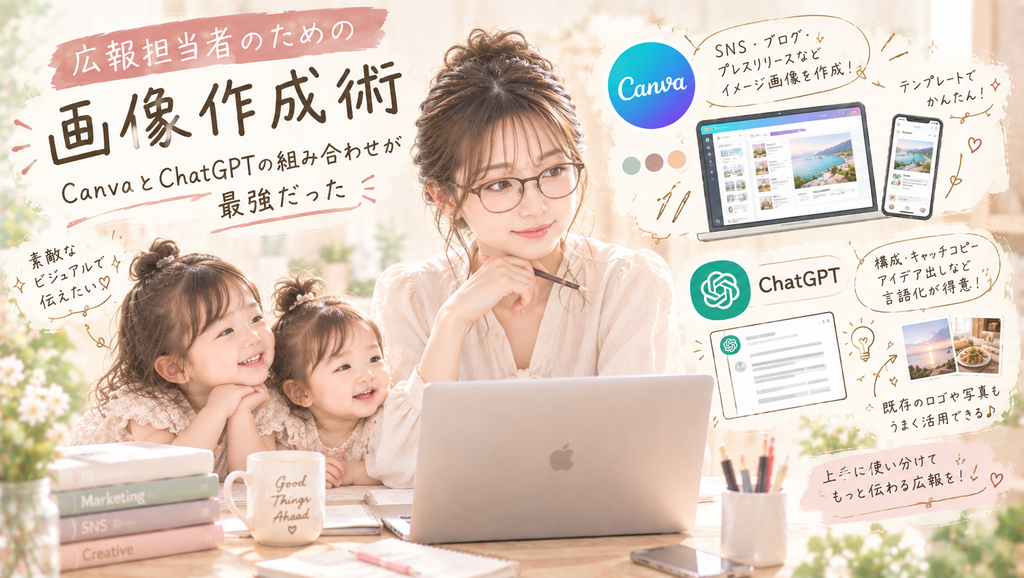
CanvaのAI機能で画像を生成する
Canvaには画像生成AI機能が搭載されています。
使い方はシンプルです。「こんな画像を作りたい」とテキストで入力するだけで、AIが画像を生成してくれます。
Canva AI画像生成が向いている場面
- SNS投稿のアイキャッチ画像
- ブログ記事のヘッダー画像
- プレスリリース用のイメージカット
- 季節感・雰囲気を表現したビジュアル
特に「具体的な被写体がなくても、雰囲気やコンセプトを表現したい」という場面に向いています。「秋の旅館・紅葉・温泉のイメージ」のような指示で、それらしい画像を生成してくれます。
実際に私がやってみて、生成された画像をそのまま使えることは少ないですが、Canvaの編集機能でテキストを追加したり、色味を調整したりすることで実用的な画像に仕上げられます。
ChatGPTとCanvaの組み合わせが最強
CanvaだけでもAI画像生成ができますが、ChatGPTとCanvaを組み合わせるとさらに自由度が上がります。
活用パターン①:ChatGPTで画像のコンセプトを言語化→Canvaで生成
「この旅館のプレスリリース用画像を作りたい。どんなビジュアルが効果的か提案して」とChatGPTに相談すると、具体的なコンセプトを提案してくれます。そのコンセプトをCanvaのAIに入力することで、より狙い通りの画像が生成されます。
活用パターン②:ChatGPTで画像の構図・テキストを考える→Canvaで制作
「この画像に入れるキャッチコピーを5つ考えて」とChatGPTに依頼して、出てきたコピーをCanvaのテキストとして入れる方法も効果的です。
社内ロゴを使う画像はChatGPTが◎
ここが重要なポイントです。
社内のロゴや既存の写真素材を使って画像を作りたいとき、ChatGPTの画像編集機能が特に便利です。
具体的にはこんな使い方ができます。
- 「このロゴ画像を使って、SNS用のヘッダー画像を作って」
- 「この施設写真にテキストを入れて、プレスリリース用の画像にして」
- 「この2枚の写真を組み合わせて、比較画像を作って」
Canvaでも同様のことはできますが、ChatGPTはより自然な形で既存の素材を活用した画像を生成してくれます。特にロゴの扱い・写真への文字入れ・複数素材の組み合わせはChatGPTの方が使いやすいと感じています。
注意点:社外に出す画像には著作権確認を
AIで生成した画像を商用利用する場合、各サービスの利用規約を確認しましょう。CanvaもChatGPTも基本的に商用利用可ですが、細かい条件は変更されることがあるため、定期的に確認することをおすすめします。
私が画像作成で意識していること
① シンプルに・文字は最小限に
最初のころ、画像にたくさんの情報を詰め込もうとしていました。しかしメディアから「ごちゃごちゃしていて使えない」と言われた経験から、画像はシンプルに、テキストは最小限を徹底するようになりました。
② 横・縦両方のバリエーションを作る
WEBメディアは横位置、InstagramやリールはSNSは縦位置と、媒体によって適切な比率が変わります。同じデザインを横・縦両方のサイズで作っておくと、後で使い分けられます。
③ ブランドカラーを統一する
使う色・フォントを毎回統一することで、「この会社の投稿だ」とすぐに認識してもらえるビジュアルアイデンティティが生まれます。
まとめ:画像作成のツール使い分け
| 用途 | おすすめツール |
|---|---|
| SNS・ブログ用のイメージ画像 | Canva AI生成 |
| 社内ロゴ・既存素材を使う画像 | ChatGPT |
| 両方を組み合わせた高品質な画像 | ChatGPT→Canvaの順で制作 |
| デザインのブラッシュアップ | Canva AI機能でチェック |
CanvaとChatGPTを使い分けることで、デザインの知識がなくても広報に使えるクオリティの画像が作れます。まず無料で使い始めて、自分のワークフローを見つけてみてください。
▼合わせて読みたい
広報活動をサポートします
「プレスリリース用の画像作成を手伝ってほしい」「広報クリエイティブを改善したい」——そんな方はぜひママ広報ラボにご相談ください。
ご依頼前の相談・お見積りは無料です。お気軽にどうぞ。

コメント